1. Iniciamos sesión como administrador:
2. Lo primero que aremos es comprobar que tenemos instalados el Active Directory, el DHCP y el DNS:
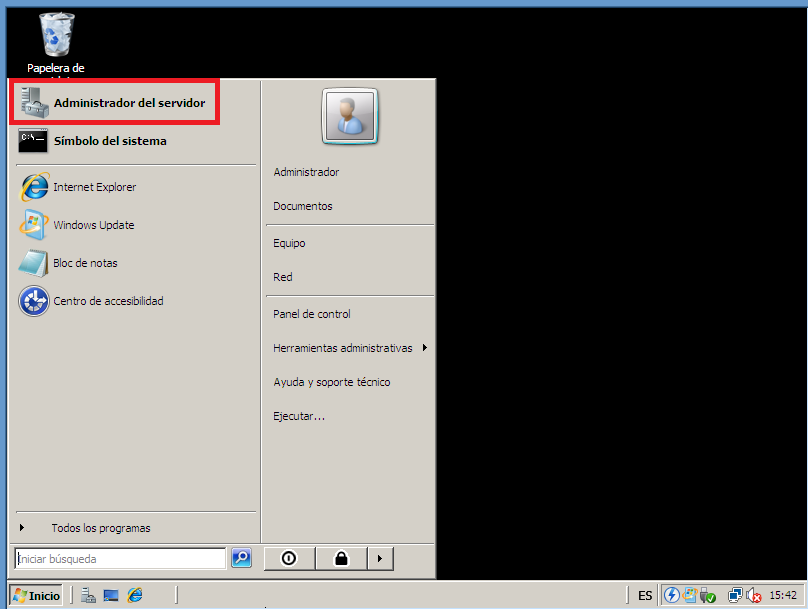
3. A continuación instalamos el rol Servicios de implementación de Windows vamos a inicio, Administrador del servidor:
4. En la pestaña funciones le damos a agregar funciones y nos sale un asistente en el que elegiremos servicios de implementación de Windows:
5. En la siguiente pantalla elegiremos los servicios de función de WDS y le damos a siguiente:
6. En la siguiente pantalla confirmamos para iniciar la instalación y le damos a instalar:
7. Comienza la instalación:
8. Una vez instalado; vamos a inicio, Administración del servidor, Funciones, Servicios de Implementación sobre el servidor usamos el botón derecho y elegimos configurar servidor:
9. A continuación nos sale un asistente y que aremos es asegurarnos de que cumplimos los requisitos si es así le damos a siguiente:
10. En la siguiente pantalla hay que configurar la ubicación de la carpeta y le damos a siguiente:
11. A continuación nos saldrá una advertencia a la cual le daremos a la opción si:
12. En la siguiente pantalla tenemos que configurar el DHCP en la cual elegiremos todas las opciones que nos da y le damos a siguiente:
13. En la siguiente pantalla configuramos el servidor PXE eligiendo la opción responder a todos los equipos clientes (conocidos y desconocidos) y le damos a siguiente:
14. Copiamos los archivos boot.win e install.win de la carpeta sources del disco de instalación a una carpeta de nuestro equipo.
15. Elegimos la ubicación de los archivo copiado y le damos a siguiente:
16. En la siguiente pantalla creamos un nuevo grupo de imágenes y escribimos un nombre y le damos a siguiente:
17. En la pantalla siguiente revisamos las opciones anteriores y le damos a siguiente:
18. Instalando la imagen:
19. Al arrancar un equipo sin so se carga el arranque PXE proporcionando una IP y permitiendo la instalación del so:
jueves, 15 de noviembre de 2012
martes, 13 de noviembre de 2012
PASOS A REALIZAR PARA LA INSTALACIÓN DESATENDIDA DE WINDOWS
1. Descargamos el AIK; una vez descargado lo grabamos en un CD.
2. Al ejecutarlo nos sale un asistente; la primera pantalla es de bienvenida:
3. En la pantalla de bienvenida elegimos la opción Instalación Windows AIK:
4. A continuación se iniciara otro asistente para realizar la instalación y le daremos a siguiente:
5. En la siguiente pantalla aceptamos los términos de la licencia marcando la opcion Acepto y le damos clic a siguiente:
6. En la siguiente pantalla seleccionamos el destino donde se va a guardar la instalación En este caso se dejara el que viene por defecto y le damos a siguiente:
7. En la siguiente pantalla nos informa de que va a comenzar la instalación y le damos a siguiente:
8. En la siguiente pantalla nos muestra que la instalación esta en proceso:
9. En la siguiente pantalla nos informa de que la instalación a terminado y le damos a cerrar:
10. Lo siguiente que aremos es abrir el programa que acabamos de instalar. Iremos a inicio, Todos los programas, Microsoft Windows AIK y le daremos clic a Administrador de imágenes del sistema de Windows:
11. Lo siguiente que aremos es copiar la imagen install.wim de la ISO de Windows Server 2008 y lo pegaremos en una carpeta que crearemos donde queramos:
12. Lo siguiente que aremos es ir al programa Microsoft Windows AIK y seleccionamos el menú Archivo y damos clic a la opción Seleccionar imagen de Windows:
13. En la nueva ventana que nos aparece seleccionamos la imagen que aviamos copiado y le damos a la opción abrir:
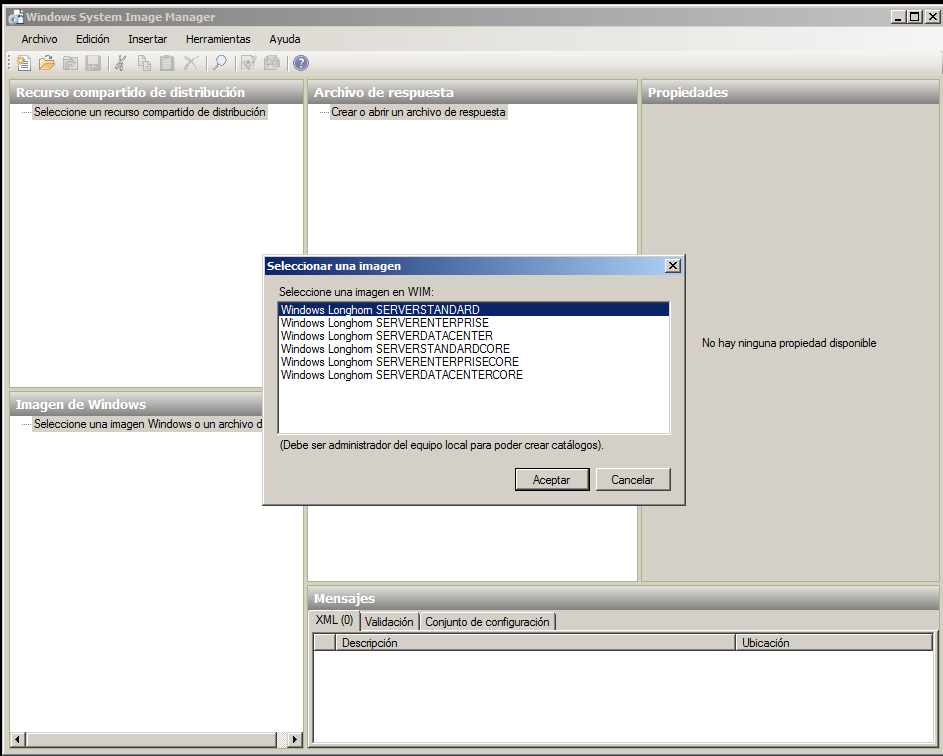
14. En la siguiente ventana que nos sale pulsamos la opción Windows Longhom SERVERSTANDARS y le damos aceptar:
15. En la siguiente ventana que nos sale es una advertencia en la cual nos advierte de una alerta indicándonos que tenemos que crear un catalogo y pulsamos a la opción si:
16. En la siguiente pantalla que nos sale nos muestra que se esta generando el archivo de catalogo:
17. Una vez que allá terminado de cargar la imagen, crearemos un fichero de respuesta. Damos clic en el menú Archivo y seleccionamos la opción Nuevo archivo de respuesta:
18. Y ya esta creada el archivo de respuesta:
19. Lo siguiente que aremos es agregar los componentes; buscamos los componentes que queremos agregar en la imagen de Windows Y son los siguiente componentes:
20. Para agregar un componente damos clic derecho encima del componente que vamos agregar y le damos a la opción agregar configuración al ciclo 1 windowsPE:
21. Después de añadir los componentes lo configuramos con las siguientes configuraciones:
22. Para configurarlo se configura de la siguiente manera; se selecciona el componente y en configuración pones lo que manda a poner la imagen anterior:
23. Cuando terminemos de configurar todo, validamos la configuración Pulsamos en el menú Herramienta y le damos clic a la opción Validar archivo de respuesta:
24. Si todo es correcto guardamos el archivo de respuesta desde el menú Archivo y le damos a la opción guardar archivo de respuesta y lo guardamos donde queramos:
25. El archivo de respuesta tiene el siguiente contenido:
2. Al ejecutarlo nos sale un asistente; la primera pantalla es de bienvenida:
3. En la pantalla de bienvenida elegimos la opción Instalación Windows AIK:
4. A continuación se iniciara otro asistente para realizar la instalación y le daremos a siguiente:
5. En la siguiente pantalla aceptamos los términos de la licencia marcando la opcion Acepto y le damos clic a siguiente:
6. En la siguiente pantalla seleccionamos el destino donde se va a guardar la instalación En este caso se dejara el que viene por defecto y le damos a siguiente:
7. En la siguiente pantalla nos informa de que va a comenzar la instalación y le damos a siguiente:
8. En la siguiente pantalla nos muestra que la instalación esta en proceso:
9. En la siguiente pantalla nos informa de que la instalación a terminado y le damos a cerrar:
10. Lo siguiente que aremos es abrir el programa que acabamos de instalar. Iremos a inicio, Todos los programas, Microsoft Windows AIK y le daremos clic a Administrador de imágenes del sistema de Windows:
11. Lo siguiente que aremos es copiar la imagen install.wim de la ISO de Windows Server 2008 y lo pegaremos en una carpeta que crearemos donde queramos:
12. Lo siguiente que aremos es ir al programa Microsoft Windows AIK y seleccionamos el menú Archivo y damos clic a la opción Seleccionar imagen de Windows:
13. En la nueva ventana que nos aparece seleccionamos la imagen que aviamos copiado y le damos a la opción abrir:
14. En la siguiente ventana que nos sale pulsamos la opción Windows Longhom SERVERSTANDARS y le damos aceptar:
15. En la siguiente ventana que nos sale es una advertencia en la cual nos advierte de una alerta indicándonos que tenemos que crear un catalogo y pulsamos a la opción si:
16. En la siguiente pantalla que nos sale nos muestra que se esta generando el archivo de catalogo:
17. Una vez que allá terminado de cargar la imagen, crearemos un fichero de respuesta. Damos clic en el menú Archivo y seleccionamos la opción Nuevo archivo de respuesta:
18. Y ya esta creada el archivo de respuesta:
19. Lo siguiente que aremos es agregar los componentes; buscamos los componentes que queremos agregar en la imagen de Windows Y son los siguiente componentes:
20. Para agregar un componente damos clic derecho encima del componente que vamos agregar y le damos a la opción agregar configuración al ciclo 1 windowsPE:
21. Después de añadir los componentes lo configuramos con las siguientes configuraciones:
22. Para configurarlo se configura de la siguiente manera; se selecciona el componente y en configuración pones lo que manda a poner la imagen anterior:
23. Cuando terminemos de configurar todo, validamos la configuración Pulsamos en el menú Herramienta y le damos clic a la opción Validar archivo de respuesta:
24. Si todo es correcto guardamos el archivo de respuesta desde el menú Archivo y le damos a la opción guardar archivo de respuesta y lo guardamos donde queramos:
25. El archivo de respuesta tiene el siguiente contenido:
miércoles, 7 de noviembre de 2012
PASOS A REALIZAR UNA INSTALACIÓN DESATENDIDA DE UBUNTU
1. Instalar en Ubuntu la aplicación gráfica para configurar Kickstart mediante el comando siguiente:
2. Luego le damos ENTER y a continuación nos pide la contraseña; escribimos la contraseña y le damos ENTER:
3. A continuación nos pregunta si queremos continuar con la instalación y escribiremos la S (que es si) y le damos a ENTER:
4. A continuación iremos a inicio y en el buscador escribiremos Kickstart; y lo abriremos:
5. A continuación nos saldrá una ventana en la que configuraremos el idioma en la pestaña configuración básica:
6. En la pestaña método de instalación le damos un clic y dejamos la configuración tal y como esta:
7. En la siguiente pestaña; opciones del gestor de arranque, solo pondremos la contraseña y la confirmaremos:
8. En la pestaña información de las particiones dejaremos la configuración que nos aparece tal cual como esta:
9. En la pestaña configuración de red no aremos nada lo dejamos tal cual como esta:
10. En la pestaña autenticacion dejamos la configuración que nos aparece tal cual como esta:
11. En la pestaña user configuration activamos enable the root accout ( cuenta de root), pondremos una contraseña y la confirmaremos, pondremos el usuario y la contraseña:
12. En las pestañas configuración del cortafuegos, configuración de pantalla, selección de paquetes, script de pre-instalación y script de post-instalación lo dejamos la configuración tal cual como viene.
13. Para guardarlo le daremos archivo, guardar archivo:
14. En la ventana que nos aparece escribiremos la ruta donde se va a guardar y le damos a OK:
15. A continuación vamos a la carpeta var y abrimos el archivo que guardamos:
16. Añadimos al final del archivo lo siguiente y lo guardamos:
17. A continuación le pondremos una configuración de red al equipo manualmente:
18. A continuación realizas la instalación desde otro ordenador y arrancamos la instalación desde CD.
19. Elegiremos el idioma y le damos ENTER:
20. A continuación le damos a la tecla F6, luego le damos a la tecla Esc y modificamos la dirección y ponemos lo siguiente:
21. A continuación empieza la instalación:
22. Una vez terminada la instalación entramos con el usuario y nuestra contraseña; para saber si estamos conectado os tienes que aparecer lo siguiente:
2. Luego le damos ENTER y a continuación nos pide la contraseña; escribimos la contraseña y le damos ENTER:
3. A continuación nos pregunta si queremos continuar con la instalación y escribiremos la S (que es si) y le damos a ENTER:
4. A continuación iremos a inicio y en el buscador escribiremos Kickstart; y lo abriremos:
5. A continuación nos saldrá una ventana en la que configuraremos el idioma en la pestaña configuración básica:
6. En la pestaña método de instalación le damos un clic y dejamos la configuración tal y como esta:
7. En la siguiente pestaña; opciones del gestor de arranque, solo pondremos la contraseña y la confirmaremos:
8. En la pestaña información de las particiones dejaremos la configuración que nos aparece tal cual como esta:
9. En la pestaña configuración de red no aremos nada lo dejamos tal cual como esta:
10. En la pestaña autenticacion dejamos la configuración que nos aparece tal cual como esta:
11. En la pestaña user configuration activamos enable the root accout ( cuenta de root), pondremos una contraseña y la confirmaremos, pondremos el usuario y la contraseña:
12. En las pestañas configuración del cortafuegos, configuración de pantalla, selección de paquetes, script de pre-instalación y script de post-instalación lo dejamos la configuración tal cual como viene.
13. Para guardarlo le daremos archivo, guardar archivo:
14. En la ventana que nos aparece escribiremos la ruta donde se va a guardar y le damos a OK:
15. A continuación vamos a la carpeta var y abrimos el archivo que guardamos:
16. Añadimos al final del archivo lo siguiente y lo guardamos:
17. A continuación le pondremos una configuración de red al equipo manualmente:
18. A continuación realizas la instalación desde otro ordenador y arrancamos la instalación desde CD.
19. Elegiremos el idioma y le damos ENTER:
20. A continuación le damos a la tecla F6, luego le damos a la tecla Esc y modificamos la dirección y ponemos lo siguiente:
21. A continuación empieza la instalación:
22. Una vez terminada la instalación entramos con el usuario y nuestra contraseña; para saber si estamos conectado os tienes que aparecer lo siguiente:
Suscribirse a:
Entradas (Atom)