martes, 13 de noviembre de 2012

PASOS A REALIZAR PARA LA INSTALACIÓN DESATENDIDA DE WINDOWS

1. Descargamos el AIK; una vez descargado lo grabamos en un CD.
2. Al ejecutarlo nos sale un asistente; la primera pantalla es de bienvenida:
3. En la pantalla de bienvenida elegimos la opción Instalación Windows AIK:
4. A continuación se iniciara otro asistente para realizar la instalación y le daremos a siguiente:
5. En la siguiente pantalla aceptamos los términos de la licencia marcando la opcion Acepto y le damos clic a siguiente:
6. En la siguiente pantalla seleccionamos el destino donde se va a guardar la instalación  En este caso se dejara el que viene por defecto y le damos a siguiente:
7. En la siguiente pantalla nos informa de que va a comenzar la instalación y le damos a siguiente:
8. En la siguiente pantalla nos muestra que la instalación esta en proceso:
9. En la siguiente pantalla nos informa de que la instalación a terminado y le damos a cerrar:
10. Lo siguiente que aremos es abrir el programa que acabamos de instalar. Iremos a inicio, Todos los programas, Microsoft Windows AIK y le daremos clic a Administrador de imágenes del sistema de Windows:
11. Lo siguiente que aremos es copiar la imagen install.wim de la ISO de Windows Server 2008 y lo pegaremos en una carpeta que crearemos donde queramos:
12. Lo siguiente que aremos es ir al programa Microsoft Windows AIK y seleccionamos el menú Archivo y damos clic a la opción Seleccionar imagen de Windows:
13. En la nueva ventana que nos aparece seleccionamos la imagen que aviamos copiado y le damos a la opción abrir:
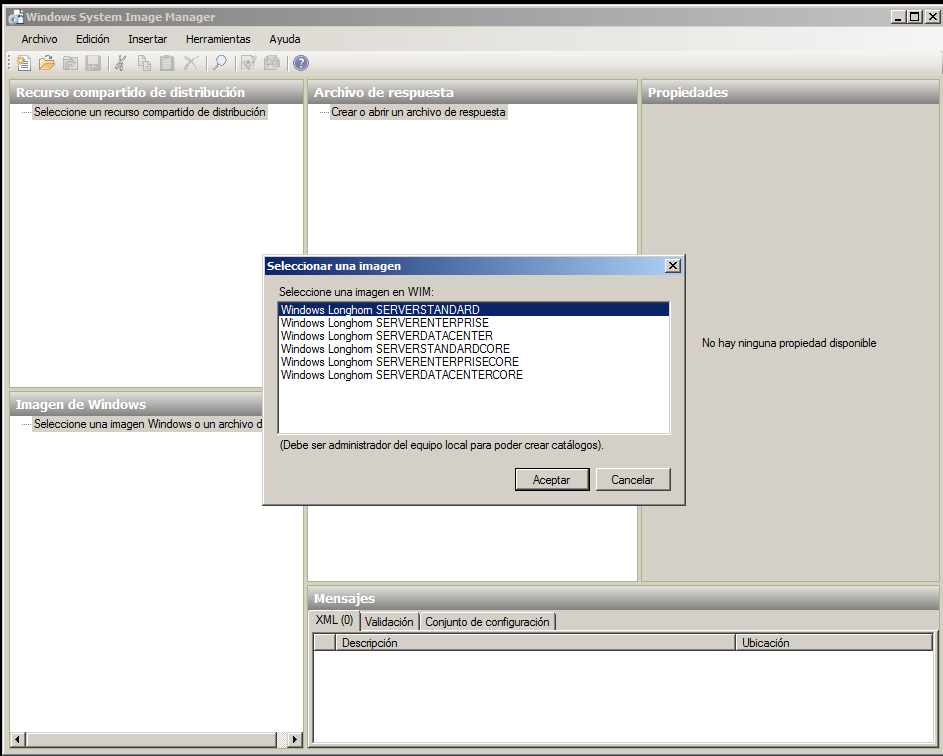
14. En la siguiente ventana que nos sale pulsamos la opción Windows Longhom SERVERSTANDARS y le damos aceptar:
15. En la siguiente ventana que nos sale es una advertencia en la cual nos advierte de una alerta indicándonos que tenemos que crear un catalogo y pulsamos a la opción si:
16. En la siguiente pantalla que nos sale nos muestra que se esta generando el archivo de catalogo:
17. Una vez que allá terminado de cargar la imagen, crearemos un fichero de respuesta. Damos clic en el menú Archivo y seleccionamos la opción Nuevo archivo de respuesta:
18. Y ya esta creada el archivo de respuesta:
19. Lo siguiente que aremos es agregar los componentes; buscamos los componentes que queremos agregar en la imagen de Windows  Y son los siguiente componentes:
20. Para agregar un componente damos clic derecho encima del componente que vamos agregar y le damos a la opción agregar configuración al ciclo 1 windowsPE:
21. Después de añadir los componentes lo configuramos con las siguientes configuraciones:
22. Para configurarlo se configura de la siguiente manera; se selecciona el componente y en configuración pones lo que manda a poner la imagen anterior:
23. Cuando terminemos de configurar todo, validamos la configuración  Pulsamos en el menú Herramienta y le damos clic a la opción Validar archivo de respuesta:
24. Si todo es correcto guardamos el archivo de respuesta desde el menú Archivo y le damos a la opción guardar archivo de respuesta y lo guardamos donde queramos:
25. El archivo de respuesta tiene el siguiente contenido:

miércoles, 7 de noviembre de 2012

PASOS A REALIZAR UNA INSTALACIÓN DESATENDIDA DE UBUNTU

1. Instalar en Ubuntu la aplicación gráfica para configurar Kickstart mediante el comando siguiente:
2. Luego le damos ENTER y a continuación nos pide la contraseña; escribimos la contraseña y le damos ENTER:
3. A continuación nos pregunta si queremos continuar con la instalación y escribiremos la S (que es si) y le damos a ENTER:
4. A continuación iremos a inicio y en el buscador escribiremos Kickstart; y lo abriremos:
5. A continuación nos saldrá una ventana en la que configuraremos el idioma en la pestaña configuración básica:
6. En la pestaña método de instalación le damos un clic y dejamos la configuración tal y como esta:
7. En la siguiente pestaña; opciones del gestor de arranque, solo pondremos la contraseña y la confirmaremos:
8. En la pestaña información de las particiones dejaremos la configuración que nos aparece tal cual como esta:
9. En la pestaña configuración de red no aremos nada lo dejamos tal cual como esta:
10. En la pestaña autenticacion dejamos la configuración que nos aparece tal cual como esta:
11. En la pestaña user configuration activamos enable the root accout ( cuenta de root), pondremos una contraseña y la confirmaremos, pondremos el usuario y la contraseña:
12. En las pestañas configuración del cortafuegos, configuración de pantalla, selección de paquetes, script de pre-instalación y script de post-instalación lo dejamos la configuración tal cual como viene.
13. Para guardarlo le daremos archivo, guardar archivo:
14. En la ventana que nos aparece escribiremos la ruta donde se va a guardar y le damos a OK:
15. A continuación vamos a la carpeta var y abrimos el archivo que guardamos:
16. Añadimos al final del archivo lo siguiente y lo guardamos:
17. A continuación le pondremos una configuración de red al equipo manualmente:
18. A continuación realizas la instalación desde otro ordenador y arrancamos la instalación desde CD.
19. Elegiremos el idioma y le damos ENTER:
20. A continuación le damos a la tecla F6, luego le damos a la tecla Esc y modificamos la dirección y ponemos lo siguiente:
21. A continuación empieza la instalación:
22. Una vez terminada la instalación entramos con el usuario y nuestra contraseña; para saber si estamos conectado os tienes que aparecer lo siguiente:

martes, 30 de octubre de 2012

Preguntas 23 de octubres

1. ¿Qué es una unidad organizativa?
Las unidades organizativas son contenedores de Active Directory en los que puede colocar usuarios, grupos, equipos y otras unidades organizativas.
2. Crear una unidad organizativa y un equipo en Windows Server y luego añadir el equipo a la unidad organizativa.
    1. Iniciamos sesión como administrador.
    2. Haga clic en Inicio, seleccione Herramientas administrativas y, a continuación, haga clic en Usuarios y equipos de Active Directory.
    3. Hacemos clic con el botón secundario del ratón en un objeto de dominio o unidad organizativa en el que desea crear las unidades organizativas, seleccionamos Nuevo y, a continuación, haga clic en Unidad organizativa.
    4. En la siguiente ventana pondremos el nombre de la Unidad organizativa. En mi caso pondré el nombre de aula, después, haga clic en Aceptar.
    5. Y ya esta la unidad organizativa creada.
    6. Para agregarle un equipo a la Unidad organizativa, nos situamos dentro de la unidad organizativa y damos clic con el botón derecho con el ratón seleccionamos nuevo y elegimos equipo.
    7. En la siguiente ventana pondremos el nombre del equipo, y le damos a aceptar.
    8. Y ya esta hecho el equipo.
3. ¿Qué es una relación de confianza?
Es una relación que se establece entre dominios de forma que hace posible que los usuarios de un dominio puedan autentificarse.
4. Crear una relación de confianza entre los dominios local.red e internet.local
    1. Ir a inicio, herramientas administrativas, dominios y confianzas de Active Directory.
    2. Pulsamos con el botón derecho encima del dominio practica.com y seleccionamos la opción propiedades.
    3. A continuación le damos clic a la pestaña confianzas y nueva confianza para crear una nueva relación; y nos saldrá un asistente para crear la nueva relación de confianza.
    4. En la primera pantalla del asistente le daremos a siguiente.
    5. En la siguiente pantalla del asistente nos pregunta por el nombre NetBIOS o DNS para esta confianza, en este caso escribiremos internet.local y le damos a siguiente.
    6. En la siguiente pantalla del asistente seleccionamos la opción de confianza de territorio y le damos a siguiente.
    7. En la siguiente pantalla seleccionamos la opción no transitiva y le damos a siguiente.
    8. En la siguiente pantalla configuramos la dirección de la confianza y seleccionaremos la opción relación bidireccional; y le damos a siguiente.
    9. En la siguiente pantalla hay que introducir la contraseña de confianza y confirmarla; le damos a siguiente.
    10. En la siguiente pantalla nos informa que se a completado la selección de confianza; y le damos a siguiente.
    11. En la siguiente pantalla verificamos que todo es correcto y le damos a finalizar.
    12. Y por ultimo le damos a aceptar.
5. Delegar el control del dominio local.red a un usuario.
    1. Accedemos al administrador del servidor, para eso nos vamos a inicio y le damos a administrar el servidor.
    2. Lo siguiente que aremos es dar clic en administrar  usuarios y equipos de active Directory.
    3. Después pulsamos botón derecho encima de red.local y seleccionamos la opción delegar control.
    4. A continuación se iniciara un asistente para comenzar la configuración y le damos a siguiente.
    5. En la primera pantalla pide seleccionar uno o mas usuarios en los que delegar el control, le daremos a la opción agregar y agregaremos el usuario o a los usuarios; en mi caso el usuario sera Romi, y le damos a siguiente.
    6. En la siguiente pantalla configuraremos que tareas se delegaran. Seleccionamos la tarea unir un equipo al dominio y le damos a siguiente.
    7. Y por ultimo finalizamos la configuración.
6. Añadir un ordenador con Windows 7 a un dominio llamado local.red
    1. Ir a inicio, equipo y le damos clic a propiedades.
    2. A continuación se abrirá una ventana donde le daremos clic a cambiar configuración.
    3. A continuación nos saldrá una ventana y le damos a la opción cambiar.
    4. A continuación se abre una ventana donde hay que poner el nombre de dominio en el apartado de miembro del; en nuestro caso pondremos practica.com.
    5. Antes de darle a aceptar hay que configurar las IP del equipo; es decir hay que poner la IP del servidor y le damos aceptar.
    6. A continuación la seguridad de Windows nos indicara que se van hacer cambios en el dominio y que es necesario escribir el nombre de usuarios, la contraseña y le damos a siguiente.
    7. Si la validación ha sido correcta aparecerá un mensaje como en la siguiente imagen y le damos aceptar.
    8. Para confirmar que se a añadido correctamente el equipo al dominio, podemos consultar la carpeta computers que se encuentra dentro del directorio activo.
7. Iniciar sesión en el dominio local.red desde Windows 7.
En la pantalla de inicio de sesión escribimos nuestro nombre de usuario y del dominio. Después introducimos la contraseña, pulsamos ENTER y ya estamos dentro de la sesión.